Mostrando entradas con la etiqueta Bloques dinámicos. Mostrar todas las entradas

viernes, 26 de abril de 2013

AutoCAD 2014: Novedades no siempre significa mejoras

imageDesde hace más de 20 años que trabajo con los productos de Autodesk y con AutoCAD en particular. Si bien no comparto todas las políticas de Autodesk, suelo ser bastante defensor de lo que hacen. En general espero más de lo que cada nueva versión nos trae; salvo 2006, 2008 y 2011; todas las demás versiones, en mi opinión, es muy poco lo que han aportado. De todas, 2014 es la que menos nos deja. Quizás las crisis, quizás los usuarios que no acompañan la evolución de los programas, quizás…, quizás…; no lo sé. La empresa lo sabrá, los usuarios lo juzgaran.

Lo que no me ha gustado es que traten de vender pequeñas novedades, como mejoras que cambiarán la vida de los usuarios. Viendo algunos blogs de personas de Autodesk, me ha llamado la atención la defensa que hacen de algunas novedades de 2014. Como a mi juicio estas novedades no suponen mejoras, las he comparado con herramientas que sí han hecho una diferencia muy grande desde AutoCAD 2006.


Duración del video: 7:08 minutos.

Para maximizar el video, pulsar Ctrl+F

Share:

lunes, 25 de febrero de 2013

Mediciones y presupuestos (I)

En esta serie de video cursos expondré un conjunto de herramientas de AutoCAD, muy útiles para realizar mediciones y presupuestos.
Conocer los costos del equipamiento de un proyecto. 
En el primer vídeo crearemos una tabla que nos permitirá conocer, deforma automática y en tiempo real, la cantidad de muebles usados para equipar la planta de un hotel, como así también su costo.


Presupuesto01
Presupuesto02

La forma de obtener estos datos será incorporando atributos a los bloques del equipamiento y realizando una Extracción automática de datos.


Video 1: Duración 15´31”
 

Cálculo de áreas y costo del revestimiento del suelo
En el segundo vídeo creamos un bloque dinámico para suelos, que siempre mostrará su área y el tipo de pavimento usado; después obtendremos una tabla con el total de áreas y costo de estos suelos.
Presupuesto03
(Duración 18´17”)
Share:

viernes, 22 de febrero de 2013

Añadir rótulo a una presentación

image Este vídeo complementa la entrega acerca de “Crear una presentación”, esta vez les muestro cómo crear un bloque que incluya los bordes de la hoja y el cajetín (o rótulo), y algunos trucos para que sea posible usarlo en cualquier lámina, sin importar su tamaño. Los temas expuestos en el video son: crear e insertar bloques, editar bloques, parámetros dinámicos, atributos de bloques y campos.
 
Duración del video 16:12 minutos.
 
 
Share:

miércoles, 12 de septiembre de 2012

Bloques dinámicos para principiantes (parte II)

image En esta segunda entrega se añade un remate curvo al bolardo, lo que hace necesaria la incorporación de nuevos parámetros, que desencadenen sus acciones asociadas.

Duración del video: 7:11 minutos

Share:

Bloques dinámicos para principiantes (parte I)

image

El siguiente video pertenece al manual “AutoCAD Práctico, aprende con 130 ejercicio”, es el primero de muchos y está explicado en todos sus detalles, pensando en quien recién se inicia en este tema.


Duración del video: 10:47 minutos.

Share:

jueves, 31 de mayo de 2012

Diseño paramétrico

disparametrico

A continuación les dejo otro ejemplo perteneciente al “Video-Curso” que viene con la Guía Práctica de AutoCAD 2013: un video en el que se muestra cómo aplicar restricciones geométricas y de cotas, a los efectos de parametrizar un pórtico.

Share:

martes, 22 de noviembre de 2011

Instalación de ductos parametrizados

image

El siguiente video es una invitación a participar del taller “Ideas para diseñar mejor”, una propuesta en busca de generar nuevas ideas y nuevo conocimiento.

En el video se muestra cómo con 3 bloques muy sencillos es posible crear una instalación formada por ductos, cañerías u objetos de características similares.

ideas-01

Duración del video 9:36 minutos.

Deseo participar en el Taller: Ideas para diseñar mejor. + Información

Share:

miércoles, 19 de mayo de 2010

Ideas para diseñar con AutoCAD (IV)

En el siguiente video tutorial retomo la creación de bloques dinámicos para mediciones y desarrollo un tema que quedara pendiente en la entrega anterior: la creación de estilos predefinidos de tablas, para usar en la extracción de datos.
image
Duración del video: 12´:31”


Pulsar Ctrl+F para maximizar la pantalla.
Share:

viernes, 7 de mayo de 2010

Bloques dinámicos

Los bloques dinámicos constituyen el avance más importante de AutoCAD 2006, tanto por el tiempo que nos permiten ahorran al dibujar, como por las ventajas que suponen en la tarea de diseñar.
(Los ejemplos fueron extraídos del Manual Avanzado de AutoCAD, de la editorial Anaya Multimedia y de mi autoría).
Este video-curso está formado por los siguientes vídeos:
1. Ver los bloques dinámicos en funcionamiento y sus ventajas en el diseño. Ver vídeo >>>.
2. Crear un bloque dinámico que podamos escalar (un árbol).      Ver vídeo >>>. 
3. Crear bloques dinámicos que podamos estirar (ventanas).       Ver vídeo >>>.
4. Crear un bloque dinámico que podamos rotar (un norte).          Ver vídeo >>>.
5. Crear un bloque dinámico que podamos alinear (un bidé) Ver vídeo >>>.
6. Crear un bloque dinámico que podamos simetrizar (una butaca).        Ver vídeo >>>.
7. Crear un bloque dinámico con distintos estados de visibilidad (un inodoro). Ver vídeo >>>.
8. Crear un bloque dinámico que desencadene una matriz de objetos. Ver vídeo >>>.
Share:

sábado, 24 de abril de 2010

Ideas para diseñar con AutoCAD (III)

En esta nueva entrega comenzaremos a desmenuzar los componentes del ejercicio de estructura, de la segunda entrega. Hoy analizaremos cómo crear la viga.
.
Parámetros de la viga
 
Primero dibujaremos los elementos geométricos de la viga (el eje en línea punteada, los bordes y una línea uniendo dichos bordes) y los transformarlos en un bloque, dando el punto de inserción en el vértice izquierdo del eje.
 
image
 
Abrimos la viga en el Editor de bloques y le añadimos tres parámetros lineales: uno de eje a eje y otros dos para el largo y el ancho del volumen de hormigón.

  .

image .
Ideas (3)-004


.
También dibujaremos, en cualquier ubicación, una línea vertical que representará la altura de la viga y su correspondiente parámetro lineal (este elemento no estará visible al insertar el bloque en el dibujo).
.
 image


Acciones de la viga:
.
Largo de viga
.
Por razones de simpleza, la viga la estiraremos sólo en una dirección, sobre el lado opuesto al punto de inserción. Añadiremos una acción de Estirar (Stretch) que afecte a la geometría y al parámetro de “L (hormigón)”.
.
Ideas (3)-001

Al parámetro “L (hormigón)” le añadiremos dos acciones de Estirar (Stretch), una sobre cada extremo, que afecten sólo a los bordes de las vigas.
.

.
Ancho de viga
.
Los pinzamientos del parámetro “b (hormigón)” nos permitirán controlar el ancho de la viga, pero debemos tener la precaución de que el eje, siempre permanezca en el medio de la viga.
Primero añadimos una acción de Estirar (Stretch) que afecte a la línea superior y a la línea que define el ancho de la viga.
.
Ideas (3)-003

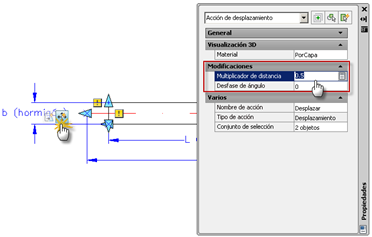
Al mismo parámetro y sobre el mismo extremo, la añadimos una acción de Desplazamiento (Move) que afecte tanto al eje, como al parámetro L (ejes), para que permanezcan conectados. Pero el eje debe desplazarse sólo la mitad del cambio de ancho (si ensanchamos 40 cm a la viga, el eje debe moverse sólo 20 cm). Esto lo hacemos seleccionando la acción y asignando el valor “0.5” en la propiedad Multiplicador de distancia, en la persiana Modificaciones.
.
Ideas (3)-004

Reiteramos las mismas acciones hacia el lado inferior de la viga.

Altura de la viga
.
Al parámetro h (hormigón) le aplicamos una acción que nos permita estirar la línea hacia arriba.
Ideas (3)-005

El parámetro h (hormigón) lo controlaremos sólo desde la paleta Propiedades y por lo tanto le ocultaremos sus pinzamientos. Para esto seleccionamos el parámetro y le asignamos el valor “0” a la propiedad Número de pinzamientos, en la persiana Varios.
.
Ideas (3)-006

Texto y dimensiones de la viga
.
Añadiremos un texto con el número de la viga y sus dimensiones. Si los planos de estructuras solemos imprimirlos en más de una escala, el texto debe ser anotativo; de lo contrario no es necesario. El texto incluirá los caracteres fijos “V    (   x  )”, incluirá dos campos con las dimensiones del ancho y alto de la viga, y podría incluir un atributo de bloque para que podamos escribir su número, al insertar el bloque o crear otro elemento auxiliar y añadir otro campo para dicho número. Como atributo será más fácil su edición, pero los planos no se podrán cambiar de escala, después de creados. Si usamos un campo para definir el número de la viga, bastará un solo clic, para cambiar la escala de presentación de un plano.
.

Ideas (3)-007

Después de incluir el texto debemos aplicarle acciones para que acompañe los movimientos de la viga y también  un parámetro de punto para desplazarlo independientemente de la viga.
.

Mediciones del volumen
.
Para que sea sencillo hacer el calculo del volumen de la viga, crearemos tres atributos de bloques (Longitud, Base y Altura) con las dimensiones de la viga y un cuarto, para el número de la misma. Dichos atributos se basarán en campos que extraerán sus valores de objetos existentes y que se actualizan automaticaménte, serán Invisibles y su valor será Constante.
.

Orientación del bloque
.
Para mejorar la manipulación del bloque, le añadiremos un parámetro de giro y otro de alineación.
.

Estados de visibilidad
.
Después de añadir todos los parámetros y acciones del bloque, creamos los estados de visibilidad que necesitemos.


Medición del volumen de hormigón
.
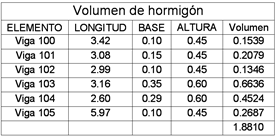
El doble propósito de estos bloques, facilitar el diseño y las mediciones, se completa hallando el volumen de hormigón necesario, para construir las vigas, en muy pocos clics.
.
Ideas (3)-013


Comentario final

Vean este ejercicio como algo abstracto y tomen los elementos que les sirvan para crear sus propios bloques. Por ejemplo: consideren la línea auxiliar que se pone para obtener datos sobre la altura de viga y piensen en la infinidad de elementos auxiliares que se podría añadir para complementar la información de un bloque. Piensen en un ejemplo parecido al este; en vez de una viga, un muro. Al igual que en este ejemplo podría haber una línea auxiliar para definir su altura; con ella tendríamos las 3 dimensiones del muro, su superficie proyectada sobre el suelo y su superficie frontal. También le podríamos añadir rectángulos auxiliares que representen las ventanas, con ellos podríamos obtener automáticamente las áreas de pintura, revoque, etc. Abran su mente, el potencial de estos elementos es muy grande, y su uso es accesible a todos.
Share:

jueves, 15 de abril de 2010

Ideas para diseñar con AutoCAD II (Video Tutorial)

image En esta segunda entrega de "Ideas para diseñar con AutoCAD" deseo compartir con Ustedes un ejercicio de estructura. Hoy se los presento y en sucesivas semanas lo iré completando; y seguramente, con vuestros aportes quedará mejor que mi idea original.
Los principios son los mismo de la entrega anterior: crear objetos que nos faciliten la tarea de dibujar y nos ayuden a diseñar; todo lo que sea encontrar objetos y hacer cuentas, se lo dejamos a AutoCAD; nosotros no perdemos tiempo en ello.
image
  Como veréis en el vídeo, crearemos el plano de estructura con 4 bloques dinámicos, que además de facilitarnos la tarea de dibujo, nos permitirán conocer, automáticamente, el volumen exacto de hormigón, necesario para construir la estructura.


Duración del video : 16:30 min.

Pulsar Ctrl+F para maximizar la pantalla.
Share:

miércoles, 7 de abril de 2010

Ideas para diseñar con AutoCAD (I)

En sus orígenes AutoCAD no era más que una herramienta de dibujo, incluso muchos opinaban que se debía usar, sólo, en la última etapa del proyecto; o sea, para pasarlo en limpio. También opinaban que era contraproducente usarlo, ya que limitaba las posibilidades de diseño, los proyectos eran rígidos, y un montón de blablabla. Los que vivimos esas primeras épocas de AutoCAD como estudiantes (me refiero a las versiones de DOS de AutoCAD), sí que tuvimos que lidiar con cerrados profesores. Por suerte todo ha cambiado y hoy la realidad es muy diferente…
¿Realmente ha cambiado tanto…?
Yo creo que no. En mi experiencia particular, y deseo estar equivocado, veo que la mayoría de los usuarios siguen usando a AutoCAD como una herramienta de dibujo y desaprovechan las herramientas que nos liberan de la tediosa tarea de dibujar y realmente nos ayudan a diseñar.
En las últimas versiones de AutoCAD se han incorporado dos herramientas que definen un antes y un después, y son, en mi opinión, las que producen el pasaje de una aplicación de dibujo, a una de diseño. Dichas herramientas son los “Bloques dinámicos” (2006) y “Objetos anotativos” (2008). Por citar algunos ejemplos por la negativa: cuando debemos editar una ventana para hacerla 30 centímetros más larga, no estamos diseñando, estamos perdiendo tiempo; cuando calculamos la altura que debemos dar a un texto para que a tal o cual escala mida una determinada altura, tampoco estamos diseñando y seguimos perdiendo tiempo; si debemos modificar las dimensiones de un baño en el proyecto y eso nos obliga a modificar la planta a escala 1:50 y también las plantas a 1:100 y a 1:250, es una catástrofe y sin duda, no estamos diseñando y la perdida de tiempo será mucha.
La intención de este artículo es compartir ideas que nos permitan crear herramientas que nos liberen de la rutinaria tarea de dibujar y nos ayuden a diseñar. En tal sentido, mi aporte es el siguiente: crear un bloque que nos dé, automáticamente, los niveles de alzado en un plano de arquitectura.
.
.
Share:

jueves, 11 de febrero de 2010

Crear una biblioteca de bloques (Video)

En el siguiente Video-Tutorial se muestra la mejor forma de insertar bloques pertenecientes a otro archivo (usando la paleta DesignCenter) y de organizar bloques en una Paleta de herramientas.
Ver video >>>
Share:

Blogroll

About

Tu lugar de capacitación permanente: a toda hora, en todo lugar y para todas las edades                                                                            .

BTemplates.com

Lección 09 - 74,22 min

Lección 10 - 62,44 min

Lección 11 - 138,34 min

Con la tecnología de Blogger.

Lección 08 - 98,06 min

Lección 12 -

Ads 468x60px

Preguntas Frecuentes

Lección 07 - 83,17 min

Lección 04 - 82,37 min

Lección 01 - 102,09 min

Lección 06 - 55,22 min

Lección 05 - 80,40 min

Featured Posts

Labels

Labels