martes, 14 de abril de 2015

Software de Autodesk GRATIS y 100% legal

 imageDesde hace muchos años que Autodesk nos permite probar todos sus productos de forma gratuita, mediante el uso de licencias educativas, válidas por 3 años. Para acceder a dichas licencias, basta con tener una cuenta de usuarios de Autodesk e iniciar sesión en la Comunidad Educativa. Dado que todos los años Autodesk realiza pequeñas modificaciones a la forma de registro, a continuación les dejo los pasos para hacerlo.


Crear una cuenta de usuario de Autodesk

La cuenta de usuario de Autodesk es necesaria para descargar aplicaciones de la comunidad educativa y activar los productos; si no dispones de una cuenta, conviene crearla primero. Para ello debes dirigirte a https://accounts.autodesk.com/ y haces clic en Crear una cuenta…

image

Seguidamente completas el formulario, no debes olvidar aceptar el uso de tus datos personales conforme a la Declaración de privacidad de Autodesk y haces clic en Crear una cuenta.

image

A tu correo te llegará un mail para verificar que sea verdadero, deberás hacer clic en en el enlace correspondiente.

image

Descargar los productos de Autodesk

Siendo usuarios de Autodesk, ya estás en condiciones de usar licencias gratuitas para estudiar. Lo primero es ir a la web educativa  http://www.autodesk.com/education/home y seleccionar Free software, en el menú ubicado a la izquierda de la pantalla. A continuación designar si eres Estudiante o Educador, de secundaria o Universidad…

image


A continuación designas la aplicación que deseas instalar; por ejemplo: AutoCAD. Si deseas conocer todos los productos disponibles, debes ir a All products.

image

Si no iniciaste sesión como usuario de Autodesk, deberás hacerlo ahora, mediante un clic en SIGN IN

image

A continuación designas la versión, el idioma y el sistema operativo, correspondiente a la aplicación que deseas instalar.

image

A continuación visualizarás el Nº de serie que Autodesk te asigna y el código del producto; estos valores también te serán enviados a tu correo.

image

Seguidamente debes iniciar la instalación o la descarga. La instalación directa suele dar más errores, que descargándolo primero (Browser Download).

image

Después de la descarga la instalación iniciará de forma automática y tan solo pedirá algunos datos básicos y muy intuitivos.


Activar el producto

Después de instalar el programa, dispones de 30 días de prueba en los que no es necesario activarlo. Siempre que inicies la aplicación tendrás la opción de comprar la licencia, activarla o seguir probando el producto.

image


Cuando desees activarlo, simplemente haces clic en Activar. Debes indicar los datos obtenidos al iniciar la descarga y hacer clic en Siguiente.

image

Designas la opción Conectar ahora y activar y haces clic en Siguiente.

image

La activación será automática y si todo sale bien, aparecerá en verde el logito de Licencia activada.

image

Cualquier dificulta que se te presente al registrarte o al descargar, instalar o activar el software, no dudes en dejar tu comentario al pie de este artículo.

Share:

lunes, 23 de marzo de 2015

Descargar AutoCAD 2016

image

AutoCAD 2016 está disponible para su descarga, desde www.autodesk.com, por el momento está la versión en inglés: http://www.autodesk.com/products/autocad/free-trial# 


En la Comunidad de estudiantes de Autodesk sí ya está disponible en español y los restantes idiomas http://www.autodesk.com/education/home

Los pasos para la instalación son los siguientes:

1. Primero se descarga el Administrador de instalación (Download Manager) y a continuación se descargan los archivos de instalación en c:\Autodesk (4.87 GB).


image

image


image

image

2. Al finalizar la descarga, previa aceptación nuestra, se inicia la instalación.

image

image

Si ya contamos con un número de serie lo ingresamos, de lo contrario designamos la opción Deseo probar este producto durante 30 días.

image

Para instalar la herramientas Express es necesario designarlo manualmente.

image

Especificamos si también deseamos instalar  Autodesk ReCap y A360 Desktop, e iniciamos la instalación.

image

Son 18 las aplicaciones que se podrían instalar (algunas de ellas necesarias para la propia instalación), dependiendo de que ya estén o no instaladas.

Si todo el proceso se cumple correctamente, lo sabremos al ver el siguiente mensaje…

image

Share:

domingo, 22 de marzo de 2015

Animaciones profesionales–Tú eres capaz de hacerlo

El video que les dejo a continuación es un excelente trabajo de Anuj Kumar Rawla, como ya nos tiene acostumbrados. Este trabajo pasó por varias aplicaciones:

  1. primero comenzó con el modelado, que pudo ser hecho en AutoCAD o en cualquier otra aplicación
  2. tiene mucho contenido de 3ds Max, sobre todo equipamiento
  3. finalizó en Lumion, donde se realizó el terreno, se insertó gran parte de la decoración y se realizó la animación.

Les propongo primero ver este trabajo y después lo analizaremos.

De este brillante trabajo me interesa destacar cómo de la suma de partes sencillas, se logra una producción tan exquisita.

Lo primero es el modelado de la arquitectura, el contenedor del espacio que estamos por crear. Si nos detenemos a apreciar dicho contenedor, podremos apreciar que es muy simple, formas puras y sin mucho detalle; como nos enseñara Adolf Loos, “Menos es más”. Se trata de un modelo que cualquiera que tenga un poco de práctica en AutoCAD 3D, es capaz de realizar.

image

image

image

image

Lo que verdaderamente atrae la atención es la decoración de los espacios, como el equipamiento, las personas, los vehículos, la vegetación, los espejos y el fluir del agua; todos elementos que fueron creados previamente y solo debemos insertarlos.

Muchos de estos elementos pertenecen a las bibliotecas de 3ds Max o a aplicaciones externas que nos permiten añadir árboles, enredaderas etc., y que ya hemos mencionado en otros artículos.

image

image

image

image

image


Por último todo está finalizado en LUMION, una maravilla que nos convierte a todos en profesionales. En lumion es un juego de niños dar la forma a un terrenos, llenarlo de vegetación y gente.

image

image

Añadir césped, rocas, agua en movimiento, aves volando, viento… y todo con sus respectivos sonidos.

image

image

image


Conclusión

Es muy importante que sepas que tú eres capaz de hacer un trabajo como el de Anuj, pero necesitas:

  1. dominar las aplicaciones adecuadas y sacar lo mejor de cada una de ellas
  2. saber qué te corresponde crear a ti y qué ya está hecho y solo debes insertar
  3. muchas horas de práctica, especialmente viendo e imitando videos como este


Recuérdalo: Tú eres capaz de hacerlo.

Share:

lunes, 2 de marzo de 2015

Cursos online: Inicio martes 10 de marzo

Optimiza tu tiempo estudiando a distancia; a tu ritmo y a tus horarios.  image

  • Sin traslados a un centro de estudio y sin depender del ritmo que supone un curso grupal y heterogéneo.

  • Tú tomas el control y defines tus horarios y días de estudio

  • Tutoría permanente por correo y tele-conferencia


Conoce nuestro método de enseñanza y experimenta gratis nuestro curso:

Probar los cursos


Cursos que inician el 10 de marzo:


AutoCAD 2D


Curso de 80 hs. – 132 video tutoriales y manual en formato PDF
Logo_2DCurso completo que abarca todas las necesidades de un delineante de planos, por ejemplo: dibujo geométrico, textos, cotas, escalas, imágenes, bloques, administración de archivos externos, organización, imprimir, publicar, trabajo en equipo, trabajo con clientes.


AutoCAD 3D
Curso de 120 hs. – 135 video tutoriales
Logo_3DCurso completo que abarca todas las necesidades de un diseñador 3D, por ejemplo: modelado con sólidos, modelado con superficies, modelado con mallas, visualización 3d, diseño conceptual, gestión de proyectos grandes, animación, iluminación, render, edición de imágenes y fotomontaje con Photoshop.


AutoCAD -nivel experto
Curso de 80 hs. – 120 video tutoriales
Logo_Experto2Un curso que te ayudará a usar  AutoCAD de forma inteligente, optimizando los tiempos y obteniendo mucha más productividad Reduce y sistematiza los procedimiento, personaliza y programa tus propios comandos, organiza tu espacio de trabajo y todas las herramientas usadas en la ejecución de trabajos, obvia los procesos reiterativos y concentra la atención en el diseño.
 

3ds Max para usuarios de AutoCAD
Curso de 80 hs. – 126 video tutoriales
Logo_MaxPara quienes ya modelan en AutoCAD o cualquier otra aplicación y desean lograr presentaciones de nivel profesional. El curso se centra en las herramientas de materiales, iluminación, render, fotomontaje, animación y post-producción. También incluye dos lecciones de Photoshop y se trabaja con los motores de render MentalRay y VRay.

Nota: para una demostración online, contacta con el tutor de los cursos:

Share:

domingo, 8 de febrero de 2015

Taller: Diseño dinámico con AutoCAD (gratuito)


Taller: Diseño dinámico con AutoCAD (gratuito)

Logo_DDEste taller es GRATIS, se llevará a cabo entre el lunes 23 de febrero y el lunes 2 de marzo, y se ofrece en tres modalidades diferentes:

  *  Presencial (con apoyo online)
  *  Online
  *  por WhatsApp


La modalidad presencial se llevará a cabo los días martes 24/2 y jueves 26/2 de 19.30 a 21.30 hs., en Facultad de Arquitectura de Universidad ORT – Bvar. España 2633, Tel.: (598) 2707 1806. (Las consultas se atenderán en clase y por correo electrónico.) ESTA MODALIDAD YA ESTÁ COMPLETA

El taller online estará accesible desde el lunes 23 de febrero hasta el lunes 2 de marzo. (Las consultas se atenderán por correo electrónico y por medio de un FORO.)

En la modalidad por WhatsApp se enviarán los video-tutoriales los días lunes 23 de febrero y martes 24 de febrero. Hasta el lunes 2 de marzo se atenderán consultas por el propio WhatsApp y por correo electrónico. ESTA MODALIDAD ADMITE INSCRIPCIONES HASTA LAS 17 hs DE HOY LUNES 23

IMPORTANTE: Inscribirse en el formulario al pie de esta página y elegir un modo de participar.


TEMAS QUE INCLUYE EL TALLER 

  • Creación de bloques dinámicos (consejos para crearlos y añadirles parámetros y acciones dinámicas)
  • Incorporación de campos (field) y atributos de bloques.
  • Organización de bloques en paletas de herramientas.
  • Crear tablas de extracción de datos, para mediciones y presupuestos del proyecto.
    
 
INFORMACIÓN DEL TALLER
El siguiente video tiene una duración de 9:02 minutos y te permite conocer más sobre este taller.


Por más información contactar con el docente del taller: Fernando Montaño fmontano@uni.ort.edu.uy


Share:

martes, 18 de noviembre de 2014

Revit para usuarios de AutoCAD (I)

imageEn el siguiente video tutorial, de introducción a Revit, se apreciará que a pesar de las muchas diferencias que esta aplicación tiene con AutoCAD, también muchas son las similitudes.

En esta entrega les hablo un poco de la interfaz, de cómo iniciar un proyecto y definir los niveles en alzado y líneas de referencia en planta, como añadir muros y carpintería. A pesar de mi intento de ser breve, el tutorial dura casi 40 minutos y por lo tanto es algo extenso.

En próximas entregas hablaremos de escaleras, losas, cubierta, barandas, cimentación y equipamiento.

Share:

jueves, 13 de noviembre de 2014

Del dibujo a mano hasta el BIM

Un poco en cada etapa…

Hace algunos años todos los dibujos se realizaban a mano y los proyectos tenían etapas; comenzaban con un bosquejo o croquis, después un anteproyecto y finalmente el proyecto ejecutivo. En las primeras etapas se esbozaban las “intenciones”, por ejemplo “…por aquí irá una puerta de 80-85 cm….” “…de ancho le damos 1.50, después vemos si podemos darle un poco más o si lo achicamos un poco…”. La forma de la puerta, sus medidas, materiales, coste y muchos otros etc., quedaban para más adelante; algunos se definían en la última etapa del proyecto y muchos en la obra misma. Muchos de los problemas se solucionaban en obra, ya que la realidad solo existía en ese lugar. Pruebas y decisiones se dejaban para último momento y ello tenía un costo elevado.

clip_image002

más rápido y preciso…

Con el CAD todo cambió un poco y las dimensiones dejaron de ser “más o menos”, para pasar a ser exactas; los muros dejaron de ser de 20 o 30, para ser de 22 o de 27.5. Con el CAD comenzamos a dibujar más rápido, con más precisión, más prolijamente; sin duda que hubo un gran avance. La exactitud ayudo a evitar algunos errores y prever otros, pero no cambiaron las costumbres y la única realidad se daba en la obra.

clip_image004

el modelado 3d y la infografía…

La posibilidad de crear modelos con representación realista fue otro gran salto, permitió prever problemas en el espacio, ver la forma del edificio desde cualquier punto de vista, probar materiales, etc. Soluciones que antes se probaban y se definían en la obra, pasaron a tomarse en el estudio; con ello se mejoró la calidad de los diseños y se redujo el coste en la obra.

clip_image006

el diseño paramétrico…

El CAD evolucionó a aplicaciones más inteligentes y de contenido paramétrico, basadas en objetos arquitectónicos; como por ejemplo: AutoCAD Architecture. Dejamos de dibujar líneas que “representaban” un muro, para modelar directamente el muro. Con el mismo trabajo que dibujábamos una línea, pasamos a crear el muro con sus componentes, con una representación realista en 3D y también con representaciones en alzado, en planta, a diferentes escalas, etc. El salto nuevamente fue enorme y los tiempos para realizar un proyecto se redujeron de forma increíble.

el proyecto es más que lo geométrico y lo gráfico..

En los programas paramétricos basta hacer un clic para agrandar 10 cm. el tamaño de una puerta, y con ese clic es suficiente para que cambien el modelo 3d, las plantas, los alzados, las secciones, etc. Esto que en principio puede parecer maravilloso desde el punto de vista geométrico, puede despertar muchas preguntas en relación a lo que ese cambio implica; por ejemplo:

· ¿Cuánto se encarece el proyecto si agrandamos 10 cm las puertas?

· ¿Cómo afectará la durabilidad de la puerta el hecho se ser más grande y por lo tanto más pesada?

· ¿Cómo afectará la iluminación del ambiente o las pérdidas de energía?

· ¿Cómo repercute en el proyecto si la puerta es de cristal, metal o madera?

Para dar respuesta a estas y a cientos de preguntas más, no basta con la información geométrica; se requiere de mucha más información. Incorporar más información sobre el edificio es lo que define a las aplicaciones BIM (Building Information Modeling - modelado de información para la edificación).

representar y simular la realidad…

Para las aplicaciones BIM, como Revit, la arquitectura es mucho más que un modelo tridimensional con distintas representaciones; no le alcanza con representar el edificio de un modo realista, es un simulador de edificios en condiciones reales. Mucha letra se ha gastado en comparar AutoCAD – AutoCAD Architecture – Revit, pero si lo hacemos, siempre caeremos en el simplismo de compararlos como herramientas para representar la realidad, olvidándonos de lo más importante de Revit, que consiste en simular la realidad.

AutoCAD – AutoCAD Architecture – Revit

Para mostrar las diferencias entre representar y simular la realidad, basta con comparar los materiales en estas tres aplicaciones.

En AutoCAD un material incluye texturas y propiedades de transparencia, que aplicadas sobre una superficie, permiten visualizarla de un modo realista.

clip_image008

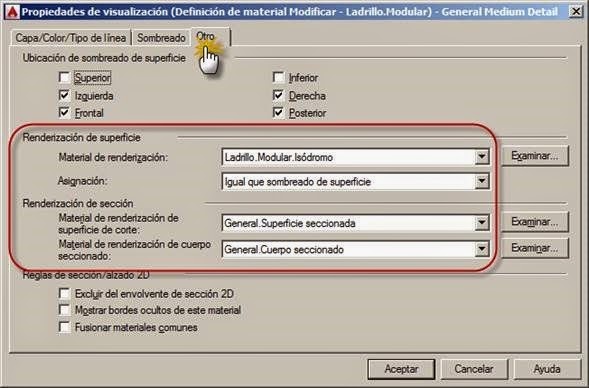
AutoCAD Architecture tiene materiales AEC, que partiendo del mismo material de AutoCAD, incorporan otras representaciones para cuando seccionamos el material, como así también para representaciones geométricas del mismo.
clip_image010

clip_image012

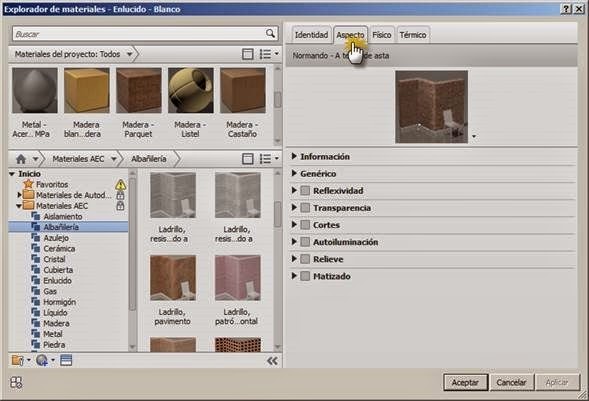
En Revit también se parte de la misma biblioteca de materiales de AutoCAD y por lo tanto su representación tendrá el mismo Aspecto…
clip_image014

…pero el material de Revit tiene Identidad (datos de fabricación), como así también propiedades físicas, mecánicas y térmicas, para simular la realidad.


clip_image016

Simulando la realidad es posible tomar mejores decisiones en la etapa de proyecto, como así también prever muchos de los problemas que surgirán en el ciclo de vida del edificio.

Antes de Revit se proyectaba en 2D y 3D, pero con el BIM se incorporaron nuevos conceptos:

  • 4D-BIM: incorporación del factor tiempo en el proyecto
  • 5D-BIM: costos de la construcción relacionados con el tiempo y la durabilidad del edificio
  • 6D-BIM: mantenimiento del edificio a lo largo de su vida útil

Son nuevos tiempos y vinieron para quedarse.

Share:

jueves, 30 de octubre de 2014

ArchVision y sus objetos RPC

La empresa Archvisión lleva años desarrollando objetos 3d decorativos y de calidad fotográfica para diversas aplicaciones, entre ellas AutoCAD, pero también para AutoCAD Architecture, Revit, 3ds Max, Photoshop, etc.

Si bien ya he publicado otros artículos sobre objetos RPC, lo cierto es que ha cambiado la forma de usarlos e instalarlos y por ello les dejo este video-tutorial actualizado.

La web de ArchVisión es: https://www.archvision.com/

image


Duración del video 14:00 minutos.


Si deseas recibir los próximos video-tutoriales en tu teléfono móvil, únete al grupo Hablemos de AutoCAD por WhatsApp.

Share:

Blogroll

About

Tu lugar de capacitación permanente: a toda hora, en todo lugar y para todas las edades                                                                            .

BTemplates.com

Lección 09 - 74,22 min

Lección 10 - 62,44 min

Lección 11 - 138,34 min

Con la tecnología de Blogger.

Lección 08 - 98,06 min

Lección 12 -

Ads 468x60px

Preguntas Frecuentes

Lección 07 - 83,17 min

Lección 04 - 82,37 min

Lección 01 - 102,09 min

Lección 06 - 55,22 min

Lección 05 - 80,40 min

Featured Posts

Labels

Labels