jueves, 30 de julio de 2015
Curso de Introducción a AutoCAD 2D (13/14)
Curso de Introducción a AutoCAD 2D (14/14)
martes, 14 de abril de 2015
Software de Autodesk GRATIS y 100% legal
Desde hace muchos años que Autodesk nos permite probar todos sus productos de forma gratuita, mediante el uso de licencias educativas, válidas por 3 años. Para acceder a dichas licencias, basta con tener una cuenta de usuarios de Autodesk e iniciar sesión en la Comunidad Educativa. Dado que todos los años Autodesk realiza pequeñas modificaciones a la forma de registro, a continuación les dejo los pasos para hacerlo.
Crear una cuenta de usuario de Autodesk
La cuenta de usuario de Autodesk es necesaria para descargar aplicaciones de la comunidad educativa y activar los productos; si no dispones de una cuenta, conviene crearla primero. Para ello debes dirigirte a https://accounts.autodesk.com/ y haces clic en Crear una cuenta…
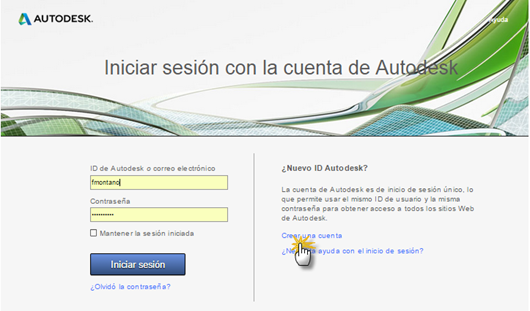
Seguidamente completas el formulario, no debes olvidar aceptar el uso de tus datos personales conforme a la Declaración de privacidad de Autodesk y haces clic en Crear una cuenta.
A tu correo te llegará un mail para verificar que sea verdadero, deberás hacer clic en en el enlace correspondiente.
Descargar los productos de Autodesk
Siendo usuarios de Autodesk, ya estás en condiciones de usar licencias gratuitas para estudiar. Lo primero es ir a la web educativa http://www.autodesk.com/education/home y seleccionar Free software, en el menú ubicado a la izquierda de la pantalla. A continuación designar si eres Estudiante o Educador, de secundaria o Universidad…
A continuación designas la aplicación que deseas instalar; por ejemplo: AutoCAD. Si deseas conocer todos los productos disponibles, debes ir a All products.
Si no iniciaste sesión como usuario de Autodesk, deberás hacerlo ahora, mediante un clic en SIGN IN
A continuación designas la versión, el idioma y el sistema operativo, correspondiente a la aplicación que deseas instalar.
A continuación visualizarás el Nº de serie que Autodesk te asigna y el código del producto; estos valores también te serán enviados a tu correo.
Seguidamente debes iniciar la instalación o la descarga. La instalación directa suele dar más errores, que descargándolo primero (Browser Download).
Después de la descarga la instalación iniciará de forma automática y tan solo pedirá algunos datos básicos y muy intuitivos.
Activar el producto
Después de instalar el programa, dispones de 30 días de prueba en los que no es necesario activarlo. Siempre que inicies la aplicación tendrás la opción de comprar la licencia, activarla o seguir probando el producto.
Cuando desees activarlo, simplemente haces clic en Activar. Debes indicar los datos obtenidos al iniciar la descarga y hacer clic en Siguiente.
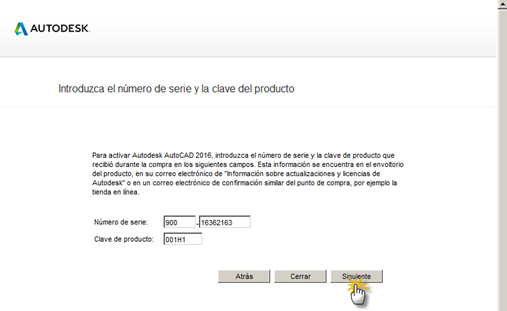
Designas la opción Conectar ahora y activar y haces clic en Siguiente.
La activación será automática y si todo sale bien, aparecerá en verde el logito de Licencia activada.
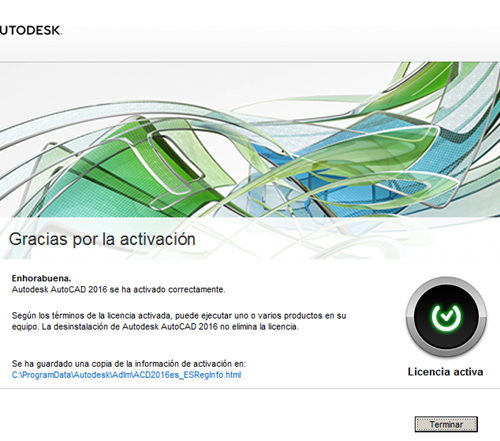
Cualquier dificulta que se te presente al registrarte o al descargar, instalar o activar el software, no dudes en dejar tu comentario al pie de este artículo.
lunes, 23 de marzo de 2015
Descargar AutoCAD 2016
AutoCAD 2016 está disponible para su descarga, desde www.autodesk.com, por el momento está la versión en inglés: http://www.autodesk.com/products/autocad/free-trial#
En la Comunidad de estudiantes de Autodesk sí ya está disponible en español y los restantes idiomas http://www.autodesk.com/education/home
Los pasos para la instalación son los siguientes:
1. Primero se descarga el Administrador de instalación (Download Manager) y a continuación se descargan los archivos de instalación en c:\Autodesk (4.87 GB).
2. Al finalizar la descarga, previa aceptación nuestra, se inicia la instalación.
Si ya contamos con un número de serie lo ingresamos, de lo contrario designamos la opción Deseo probar este producto durante 30 días.
Para instalar la herramientas Express es necesario designarlo manualmente.
Especificamos si también deseamos instalar Autodesk ReCap y A360 Desktop, e iniciamos la instalación.
Son 18 las aplicaciones que se podrían instalar (algunas de ellas necesarias para la propia instalación), dependiendo de que ya estén o no instaladas.
Si todo el proceso se cumple correctamente, lo sabremos al ver el siguiente mensaje…
domingo, 22 de marzo de 2015
Animaciones profesionales–Tú eres capaz de hacerlo
El video que les dejo a continuación es un excelente trabajo de Anuj Kumar Rawla, como ya nos tiene acostumbrados. Este trabajo pasó por varias aplicaciones:
- primero comenzó con el modelado, que pudo ser hecho en AutoCAD o en cualquier otra aplicación
- tiene mucho contenido de 3ds Max, sobre todo equipamiento
- finalizó en Lumion, donde se realizó el terreno, se insertó gran parte de la decoración y se realizó la animación.
Les propongo primero ver este trabajo y después lo analizaremos.
De este brillante trabajo me interesa destacar cómo de la suma de partes sencillas, se logra una producción tan exquisita.
Lo primero es el modelado de la arquitectura, el contenedor del espacio que estamos por crear. Si nos detenemos a apreciar dicho contenedor, podremos apreciar que es muy simple, formas puras y sin mucho detalle; como nos enseñara Adolf Loos, “Menos es más”. Se trata de un modelo que cualquiera que tenga un poco de práctica en AutoCAD 3D, es capaz de realizar.
Lo que verdaderamente atrae la atención es la decoración de los espacios, como el equipamiento, las personas, los vehículos, la vegetación, los espejos y el fluir del agua; todos elementos que fueron creados previamente y solo debemos insertarlos.
Muchos de estos elementos pertenecen a las bibliotecas de 3ds Max o a aplicaciones externas que nos permiten añadir árboles, enredaderas etc., y que ya hemos mencionado en otros artículos.
Por último todo está finalizado en LUMION, una maravilla que nos convierte a todos en profesionales. En lumion es un juego de niños dar la forma a un terrenos, llenarlo de vegetación y gente.
Añadir césped, rocas, agua en movimiento, aves volando, viento… y todo con sus respectivos sonidos.
Conclusión
Es muy importante que sepas que tú eres capaz de hacer un trabajo como el de Anuj, pero necesitas:
- dominar las aplicaciones adecuadas y sacar lo mejor de cada una de ellas
- saber qué te corresponde crear a ti y qué ya está hecho y solo debes insertar
- muchas horas de práctica, especialmente viendo e imitando videos como este
Recuérdalo: Tú eres capaz de hacerlo.
lunes, 2 de marzo de 2015
Cursos online: Inicio martes 10 de marzo
Optimiza tu tiempo estudiando a distancia; a tu ritmo y a tus horarios.
-
Sin traslados a un centro de estudio y sin depender del ritmo que supone un curso grupal y heterogéneo.
-
Tú tomas el control y defines tus horarios y días de estudio
-
Tutoría permanente por correo y tele-conferencia
Conoce nuestro método de enseñanza y experimenta gratis nuestro curso:
Cursos que inician el 10 de marzo:
AutoCAD 2D
AutoCAD 3D
Nota: para una demostración online, contacta con el tutor de los cursos:
- Fernando Montaño fmontano@uni.ort.edu.uy