
jueves, 30 de julio de 2015

Curso de Introducción a AutoCAD 2D (8/14)

8
Crear las restantes ventanas, mediante una matriz de filas y columnas
Matriz: Permite reproducir un objeto en filas y columnas, especificando las distancia entre sus ejes.

Matriz 
image
Nota 1: El siguiente cuadro muestro cómo se deben ingresar los valores correspondientes a filas y columnas, en la versión 2011 y anteriores.
2D_1-17
Nota 2: Desde AutoCAD 2012 el procedimiento cambia y todos los valores se ingresan desde la Cinta de opciones. Para este ejercicio, en particular, se recomienda desactivar la opción Asociativa. En el segundo video se muestra el uso de esta herramienta, en las últimas versiones de AutoCAD.
  2D_1-18
·         Estirar: Permite alargar una figura, desplazando sus vértices. Debemos envolver dichos vértices en una "Captura/Crossing" (seleccionando de derecha a izquierda), pulsamos Intro, seleccionamos un punto y después el punto destino (orientamos el cursos y damos una dimensión).
Estirar
image


Video_thumb_thumb_thumbVideo 1.08, duración 6:23 minutos
Para ampliar el video, pulsar las teclas Ctrl+F
Share:

Curso de Introducción a AutoCAD 2D (9/14)

9


Revestimiento de piedra y ladrillo

Para los revestimientos usamos el siguiente comando:

Sombreado
image
2D_1-20


Video_thumb_thumb_thumbVideo 1.09, duración 8:24 minutos
Para ampliar el video, pulsar las teclas Ctrl+F
Share:

Curso de Introducción a AutoCAD 2D (10/14)

10
Repetir y editar el edificio
Simetrizando el edificio original, borrando algunas ventas y ajustando su altura, con el comando estirar, lograremos las fachadas restantes.
·         Simetría: después de ejecutar el comando seleccionamos los objetos y pulsamos Enter, designamos la ubicación del eje de simetría marcando dos puntos y especificamos si queremos o no, borrar los objetos originales.
Simetria
·         Copia: Cuando los objetos son muy parecidos, un método rápido será copiarlo y después hacer las modificaciones que sean necesarias.
Copia
2D_1-21


Video_thumb_thumb_thumbVideo 1.10, duración 8:02 minutos
Para ampliar el video, pulsar las teclas Ctrl+F
Share:

Curso de Introducción a AutoCAD 2D (11/14)

11
Insertar bloques – DesignCenter
Podemos aprovechar material creado previamente o descargado de Internet, para decorar y mejorar el aspecto de nuestro dibujo. La Paleta Design Center (la abrimos pulsando las teclas Ctrl+2) nos permite importar contenido de otros dibujos de AutoCAD, por ejemplo: Bloques, capas, estilos de cotas, de textos, etc.
2D_1-22


Video_thumb_thumb_thumbVideo 1.11, duración 6:12 minutos
Para ampliar el video, pulsar las teclas Ctrl+F
Share:

Curso de Introducción a AutoCAD 2D (12/14)

12
Añadir cotas y textos
Previo a añadir las cotas, designamos la escala en la barra de estado. Usaremos los estilos de cotas Continuas y Acumuladas, para colocar los diferentes tipos de cotas.
 2D_1-23
Siempre comenzamos con una cota lineal y después proseguimos con continuas o de línea base, según sea el tipo de acotado.

2D_1-24
Escribiremos los textos con la herramienta:
Texto


Video_thumb_thumb_thumbVideo 1.12, duración 11:47 minutos
Para ampliar el video, pulsar las teclas Ctrl+F
Share:

Curso de Introducción a AutoCAD 2D (13/14)

13
Crear una presentación
Vmult
Después de finalizar el dibujo y antes de imprimirlo, debemos prepararlo tal como deseamos verlo en la hoja; lo hacemos en una de las fichas de presentación, ya que en estas podremos crear tantas ventanas gráficas como sean necesarias (en cada una podemos mostrar partes diferentes de proyecto y a las escalas que corresponda).
2D_1-25 
En las ventanas gráficas (Viewports) podemos apagar las capas para que ciertos objetos no estén visibles, pero nunca debemos borrarlos, porque se borrará de todas las ventanas gráficas.
2D_1-26  

A cada Ventana Gráfica podemos asignarle diferentes propiedades (grosor de línea, color, tipo de línea). Lo hacemos en el Administrador de propiedades de capas, en las columnas en cuyo encabezado aparecen las letras VG (Ventana Gráfica) o VP (View Port).
2D_1-27
    
image En las últimas versiones de AutoCAD, las herramientas para crear ventanas gráficas se ubican en la pestaña Presentación.
2D_1-28


Video_thumb_thumb_thumbVideo 1.13, duración 16:53 minutos
Para ampliar el video, pulsar las teclas Ctrl+F
Share:

Curso de Introducción a AutoCAD 2D (14/14)

14
Imprimir o trazar el dibujo
Trazar
Para completar el ciclo de un trabajo, imprimiremos el ejercicio en una hoja A3 o en una hoja A4. Si contamos con una impresora A3, la escala será 1:1 (la imprimiremos tal cual creamos la presentación); si contamos con una impresora A4, seleccionaremos lo que deseamos imprimir y lo ajustaremos al tamaño de la hoja, para ello activaremos la opción Escala hasta ajustar/Fit to page.
image
En cualquiera de los casos debemos crear un archivo que indique como se deben imprimir los colores usados en las capas; o sea, con qué color y con qué grosor se deben imprimir. Este procedimiento será muy sencillo, si se aceptó la sugerencia de usar los colores de la paleta de AutoCAD para imprimir en negro (y las otras tablas para imprimir en color) y asignar los grosores a las capas.


Video_thumb_thumb_thumbVideo 1.14, duración 10:00 minutos
Para ampliar el video, pulsar las teclas Ctrl+F
Share:

martes, 14 de abril de 2015

Software de Autodesk GRATIS y 100% legal

 imageDesde hace muchos años que Autodesk nos permite probar todos sus productos de forma gratuita, mediante el uso de licencias educativas, válidas por 3 años. Para acceder a dichas licencias, basta con tener una cuenta de usuarios de Autodesk e iniciar sesión en la Comunidad Educativa. Dado que todos los años Autodesk realiza pequeñas modificaciones a la forma de registro, a continuación les dejo los pasos para hacerlo.


Crear una cuenta de usuario de Autodesk

La cuenta de usuario de Autodesk es necesaria para descargar aplicaciones de la comunidad educativa y activar los productos; si no dispones de una cuenta, conviene crearla primero. Para ello debes dirigirte a https://accounts.autodesk.com/ y haces clic en Crear una cuenta…
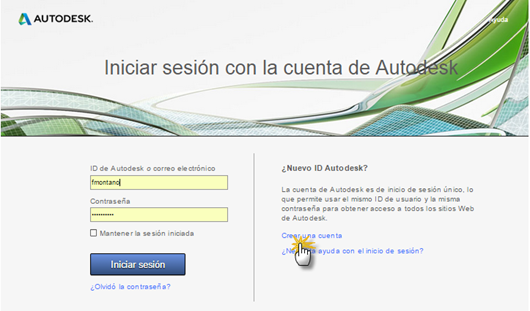
image

Seguidamente completas el formulario, no debes olvidar aceptar el uso de tus datos personales conforme a la Declaración de privacidad de Autodesk y haces clic en Crear una cuenta.

image

A tu correo te llegará un mail para verificar que sea verdadero, deberás hacer clic en en el enlace correspondiente.

image

Descargar los productos de Autodesk

Siendo usuarios de Autodesk, ya estás en condiciones de usar licencias gratuitas para estudiar. Lo primero es ir a la web educativa  http://www.autodesk.com/education/home y seleccionar Free software, en el menú ubicado a la izquierda de la pantalla. A continuación designar si eres Estudiante o Educador, de secundaria o Universidad…

image


A continuación designas la aplicación que deseas instalar; por ejemplo: AutoCAD. Si deseas conocer todos los productos disponibles, debes ir a All products.

image

Si no iniciaste sesión como usuario de Autodesk, deberás hacerlo ahora, mediante un clic en SIGN IN

image

A continuación designas la versión, el idioma y el sistema operativo, correspondiente a la aplicación que deseas instalar.

image

A continuación visualizarás el Nº de serie que Autodesk te asigna y el código del producto; estos valores también te serán enviados a tu correo.

image

Seguidamente debes iniciar la instalación o la descarga. La instalación directa suele dar más errores, que descargándolo primero (Browser Download).

image

Después de la descarga la instalación iniciará de forma automática y tan solo pedirá algunos datos básicos y muy intuitivos.


Activar el producto

Después de instalar el programa, dispones de 30 días de prueba en los que no es necesario activarlo. Siempre que inicies la aplicación tendrás la opción de comprar la licencia, activarla o seguir probando el producto.

image


Cuando desees activarlo, simplemente haces clic en Activar. Debes indicar los datos obtenidos al iniciar la descarga y hacer clic en Siguiente.
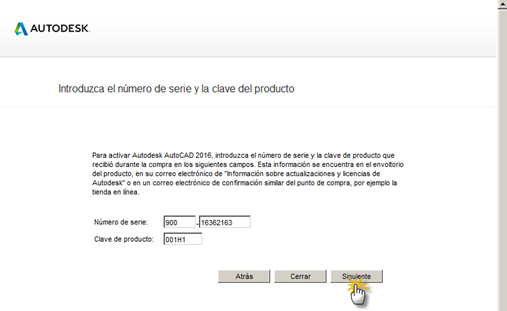
image

Designas la opción Conectar ahora y activar y haces clic en Siguiente.

image

La activación será automática y si todo sale bien, aparecerá en verde el logito de Licencia activada.
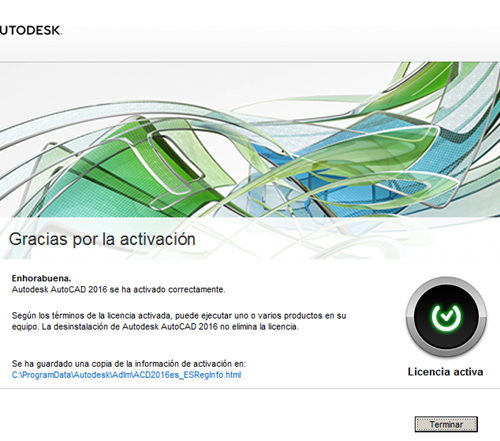
image

Cualquier dificulta que se te presente al registrarte o al descargar, instalar o activar el software, no dudes en dejar tu comentario al pie de este artículo.

Share:

Blogroll

About

Tu lugar de capacitación permanente: a toda hora, en todo lugar y para todas las edades                                                                            .

BTemplates.com

Lección 09 - 74,22 min

Lección 10 - 62,44 min

Lección 11 - 138,34 min

Con la tecnología de Blogger.

Lección 08 - 98,06 min

Lección 12 -

Ads 468x60px

Preguntas Frecuentes

Lección 07 - 83,17 min

Lección 04 - 82,37 min

Lección 01 - 102,09 min

Lección 06 - 55,22 min

Lección 05 - 80,40 min

Featured Posts

Labels

Labels